 Omid Farhang
Kurzfassung
- Installiere
zshund führe den Oh My Zsh-Installer unter Ubuntu, Manjaro oder Arch aus. - Aktiviere das
vscode-Plugin, richte Powerlevel10k ein und installiere eine Meslo Nerd Font. - Aktualisiere per
git pullgelegentlich Themes/Plugins unter$ZSH_CUSTOM— das Auto-Update von Oh My Zsh deckt sie nicht ab. - Richte das integrierte VS-Code-Terminal oder Cursor-IDE-Terminal in
settings.jsonauf/usr/bin/zshein. - Unter Manjaro siehe auch Cursor IDE auf Manjaro Linux installieren.
Wenn du bisher einfach die Standard-Bash deiner Distribution verwendest, ist Zsh einen Versuch wert: Die Shell lässt sich sehr weitgehend anpassen und wird durch eine aktive Community mit nützlichen Plugins erweitert. Ich nutze dafür Oh My Zsh, ein quelloffenes, von der Community gepflegtes Framework für die Zsh-Konfiguration.
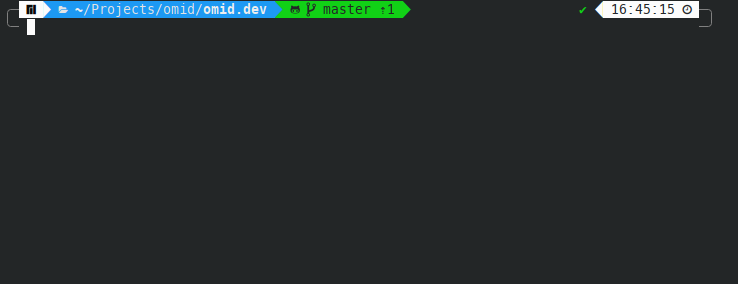
Oh My Zsh unter Ubuntu, Manjaro oder Arch installieren
Dieser Abschnitt ist der schnelle Einstieg, wenn du nach oh my zsh installieren gesucht hast und nur die Befehle brauchst. Danach folgen Schriftarten, Themes, Plugins sowie die Einrichtung des integrierten Terminals in VS Code und Cursor.
Schritt 1 — Zsh installieren
Unter Ubuntu/Kubuntu:
| |
Unter Manjaro/Arch:
| |
Schritt 2 — Oh My Zsh installieren
Per Curl:
| |
Oder per Wget:
| |
Während der Installation wirst du gefragt, ob Zsh deine Standardshell werden soll. Das kannst du mit Ja bestätigen.
Wenn du diesen Schritt übersprungen hast oder deine Distribution die Shell nicht automatisch umgestellt hat, kannst du sie manuell ändern:
| |
Melde dich nach der Änderung ab und wieder an.
Oh My Zsh konfigurieren
Mit Oh My Zsh kannst du unter anderem das Update-Verhalten ändern, Plugins ein- oder ausschalten und den Standardbenutzer festlegen. Öffne deine eigene ~/.zshrc immer ohne sudo:
| |
Dieses schlanke Beispiel funktioniert gut unter Linux. Aktiviere nur Plugins, die du tatsächlich verwendest:
| |
Powerlevel10k-Theme installieren
Powerlevel10k ist ein schnelles, vielseitig konfigurierbares Zsh-Theme. Oh My Zsh verwendet standardmäßig ~/.oh-my-zsh/custom als ZSH_CUSTOM. Stelle daher zuerst sicher, dass die Verzeichnisse für eigene Themes und Plugins vorhanden sind:
| |
Anschließend kannst du Powerlevel10k herunterladen:
| |
Trage es danach in deiner ~/.zshrc als Theme ein:
| |
Installiere vor dem Neuladen von Zsh oder dem Öffnen eines neuen Terminals die Schriftart aus dem nächsten Abschnitt. Beim ersten Start führt dich Powerlevel10k durch einen Assistenten zur Auswahl des Prompt-Stils.
Schriftart installieren
Powerlevel10k benötigt eine Nerd Font, damit Symbole und Zeichen im Prompt korrekt dargestellt werden. Wenn du Powerlevel10k verwendest, installiere die dafür empfohlene Meslo-Schriftart. Für andere Themes reicht in der Regel die normale Meslo Nerd Font.
Für Powerlevel10k
Unter Ubuntu/Kubuntu installierst du die Powerlevel10k-Meslo-Schriftarten manuell für deinen aktuellen Benutzer:
| |
Unter Manjaro/Arch installierst du das passende Paket aus dem Repository extra:
| |
Für andere Themes
Unter Ubuntu/Kubuntu installierst du die Meslo Nerd Font manuell für deinen aktuellen Benutzer:
| |
Unter Manjaro/Arch kannst du Meslo Nerd Font über den Paketmanager installieren:
| |
Wenn du für Powerlevel10k bereits ttf-meslo-nerd-font-powerlevel10k installiert hast, brauchst du ttf-meslo-nerd nicht zusätzlich.
Den installierten Schriftnamen kannst du so prüfen:
| |
Lade Zsh nach der Schriftinstallation neu:
| |
Alternativ öffnest du einfach ein neues Terminal.
Optionale Plugins
Diese beiden Plugins verbessern die Arbeit mit Oh My Zsh:
| |
Aktiviere sie anschließend in der Liste plugins=(...) deiner ~/.zshrc. zsh-syntax-highlighting muss dabei immer an letzter Stelle stehen:
| |
Lade Zsh nach dem Ändern der Plugin-Liste neu:
| |
Alternativ öffnest du einfach ein neues Terminal.
Eigene Themes und Plugins aktuell halten
Der eingebaute Updater von Oh My Zsh (omz update oder die oben gezeigte Einstellung zstyle ':omz:update') aktualisiert nur das Framework selbst. Themes und Plugins, die du mit git clone nach $ZSH_CUSTOM geholt hast — etwa Powerlevel10k, zsh-autosuggestions und zsh-syntax-highlighting — bleiben unverändert, bis du sie separat aktualisierst.
Mit diesem Befehl aktualisierst du alle Git-Checkouts unter custom/plugins und custom/themes:
| |
Führe den Befehl alle paar Monate aus oder lege dir einen Alias beziehungsweise Cron-Job an, wenn du nicht daran denken möchtest. So aktualisierst du Oh My Zsh und die eigenen Clones in einem Durchgang:
| |
Zsh als Standardterminal in VS Code oder Cursor IDE einstellen
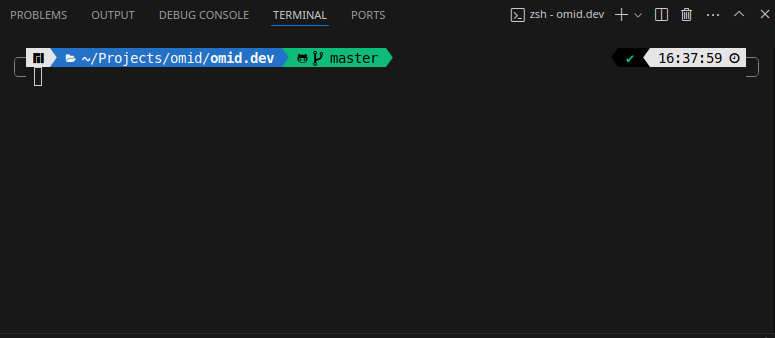
Zsh ist nun eingerichtet, Powerlevel10k als Theme gesetzt und eine passende Schriftart installiert. VS Code und Cursor IDE verwenden im integrierten Terminal möglicherweise weiterhin Bash. Stelle deshalb das VS-Code-Terminal beziehungsweise Cursor auf Zsh um. Starte den Editor nach der Schriftinstallation neu, damit er die Schriftart erkennt.
Wenn du Cursor zuerst unter Manjaro einrichtest, lies Cursor IDE auf Manjaro Linux installieren und halte die AppImage aktuell mit:
Das Oh-My-Zsh-Plugin vscode verbessert außerdem das integrierte Terminal im Editor. Aktiviere es wie im Konfigurationsabschnitt gezeigt in der Liste plugins=(...) deiner ~/.zshrc.
Konfiguriere nun VS Code oder Cursor für Zsh. Füge die folgenden Einträge in die settings.json ein oder suche sie einzeln in den Einstellungen:
| |